
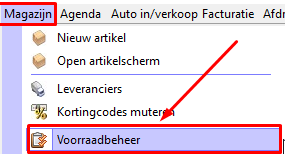
Vervolgens klikt u op Bijboeken pakbon
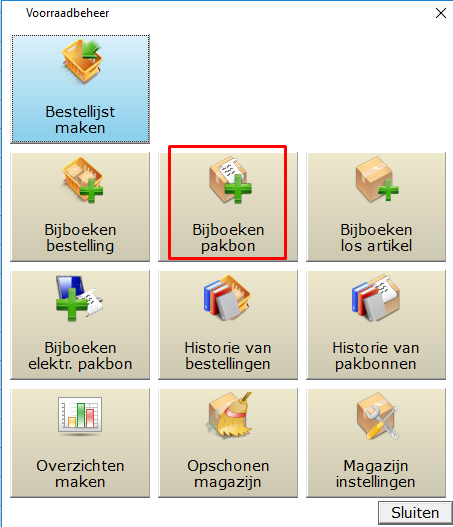
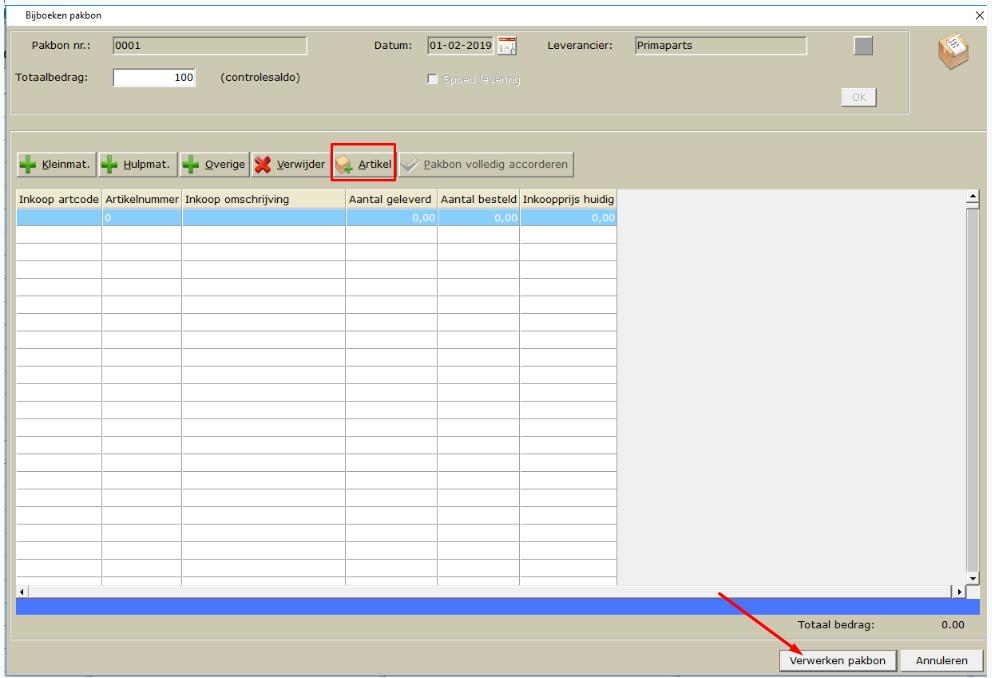
Klik op de knop 
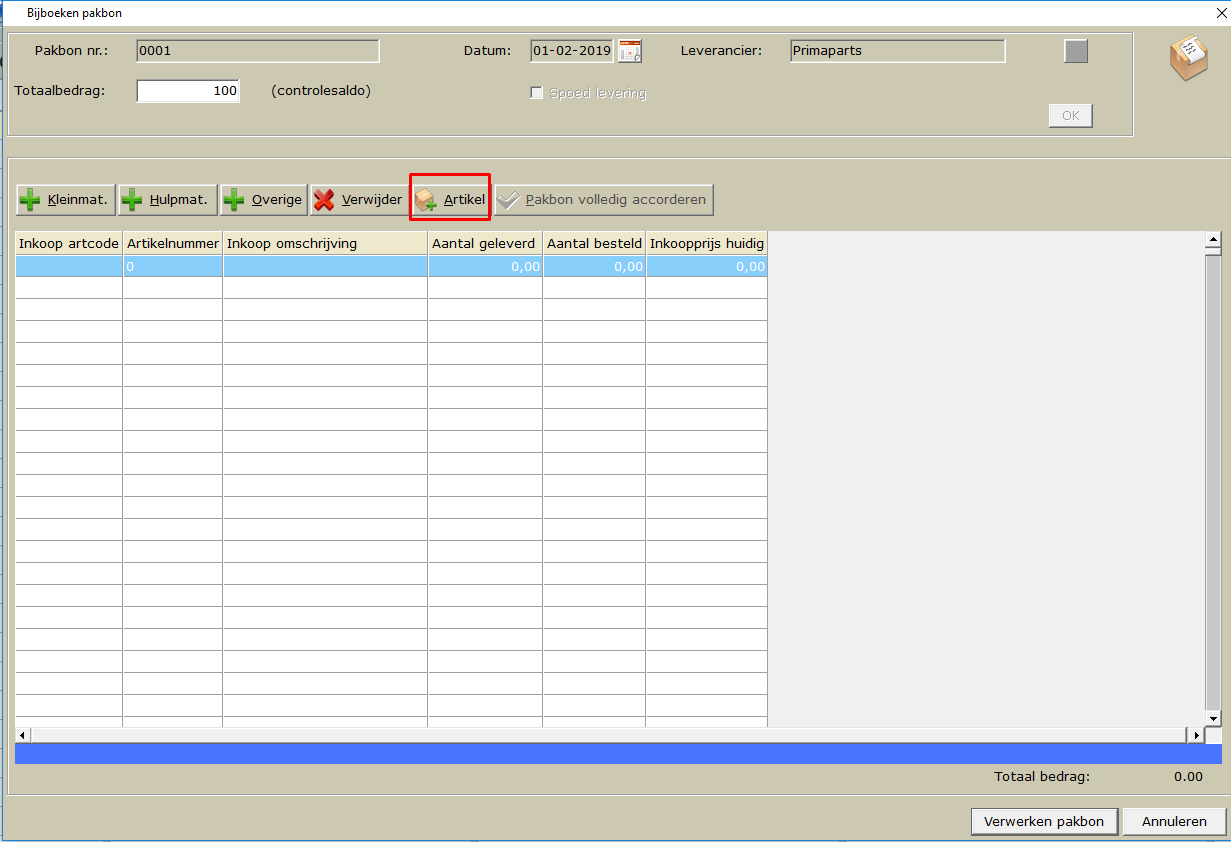
Vervolgens voegt u alle artikelen toe welke op de pakbon te vinden is.
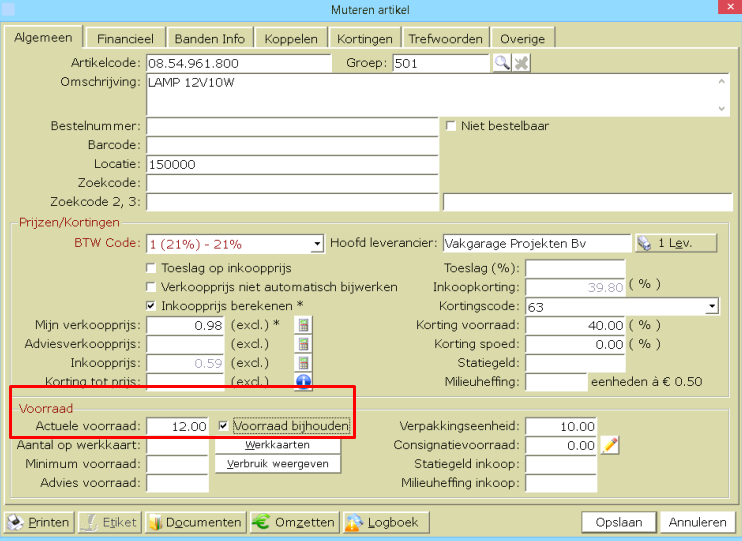
Let op: Voorraad wordt niet bijgewerkt als Voorraad bijhouden uit staat in het artikel. U dient dit artikel via het Magazijn te muteren indien het vinkje Voorraad bijhouden uit staat
Als alle artikelen van de pakbon zijn toegevoegd kan op "Verwerken pakbon" worden geklikt.. Daarna zal automatisch de voorraad van het artikel opgehoogd worden.
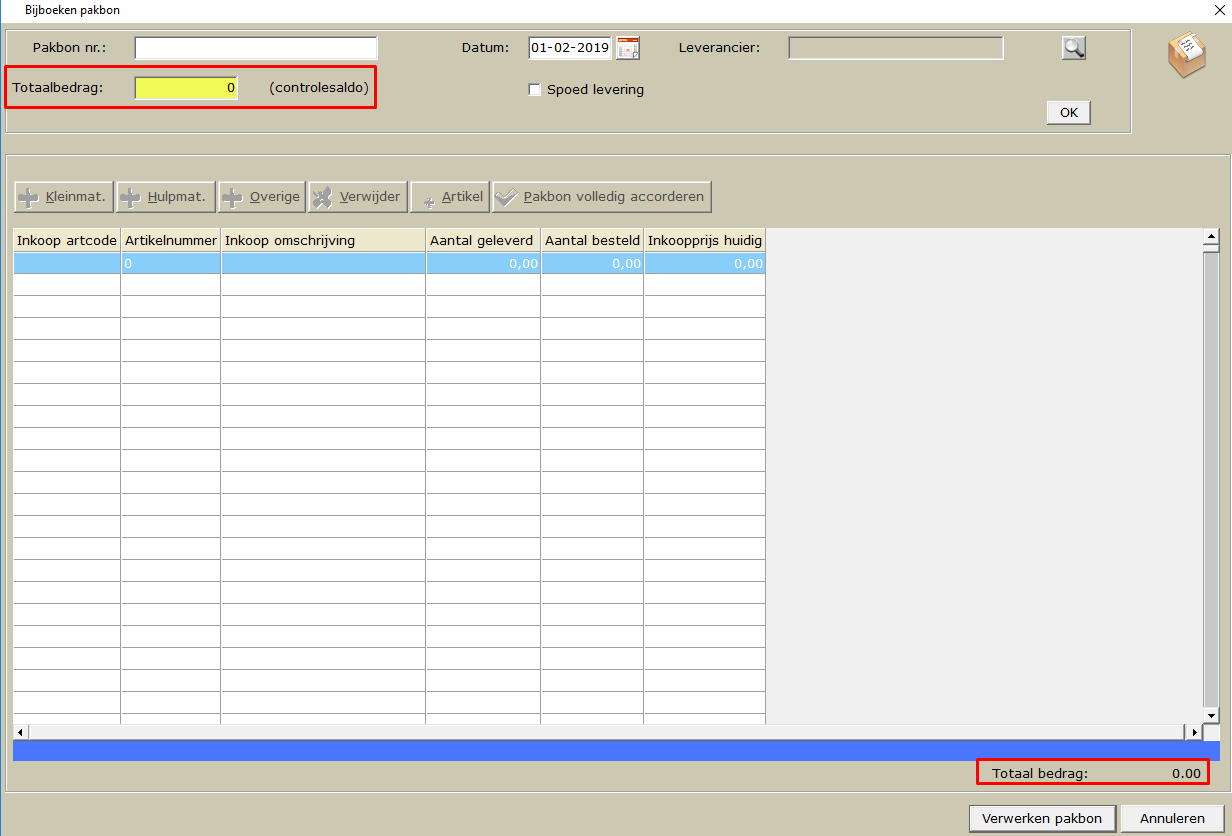
Let op dat het totaal bedrag rechts onderin het scherm overeenkomt met het ingegeven totaal bedrag links boven in. De instelling "Controle saldo" is optioneel via Magazijn instellingen aan of uit te vinken.
0 Opmerkingen